Bàn phím máy tính bàn không gõ được: Nguyên nhân và cách khắc phục
Lỗi bàn phím máy tính không gõ được khiến công việc bị gián đoạn? Cùng Sforum xem ngay hướng dẫn sửa lỗi chi tiết, dễ thực hiện.
Bàn phím máy tính không gõ được là điều chẳng ai mong muốn, dù cố gắng nhấn phím mạnh đến đâu thì hệ thống vẫn hoàn toàn bất động. Nội dung sau đây sẽ giúp bạn tìm ra giải pháp khắc phục, kể cả trong trường hợp bàn phím sáng đèn nhưng không bấm được.
Nguyên nhân khiến bàn phím máy tính không bấm được
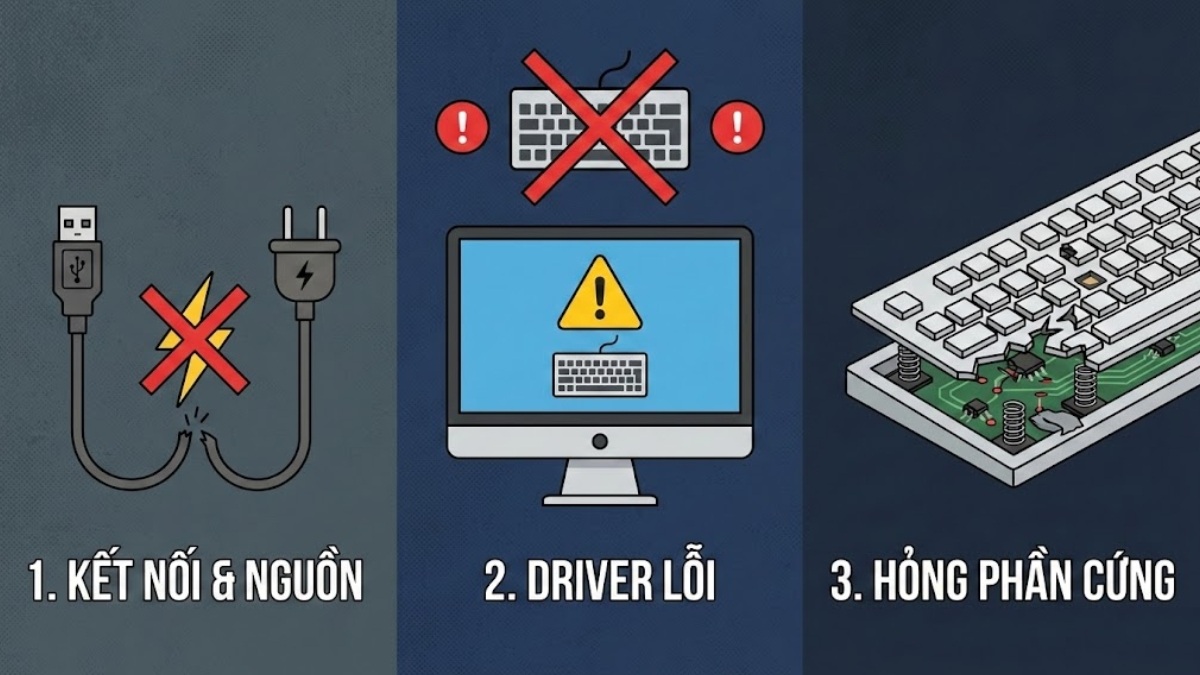
Tình trạng bàn phím ngừng phản hồi là một lỗi phổ biến trên cả laptop lẫn máy tính bàn, thường do các yếu tố dưới đây gây ra:
- Lỗi kết nối và nguồn điện: Cổng USB bám bụi, lỏng cáp, Bluetooth mất kết nối hoặc bàn phím không dây hết pin đều có thể khiến thiết bị liệt phím, loạn ký tự.
- Driver bàn phím bị lỗi: Cập nhật Windows đôi khi làm gián đoạn hoạt động của trình điều khiển, gây ra hiện tượng bàn phím máy tính không gõ được.
- Hỏng phần cứng bên trong: Bàn phím từng bị vào nước, rơi rớt hoặc các mối nối mạch điện bị đứt gãy sau thời gian dài sử dụng.
Nếu bàn phím cũ thường xuyên không gõ được khiến chi phí sửa gần bằng mua mới, đã đến lúc bạn nên nâng cấp. Mua ngay bàn phím cơ tại để tăng độ bền vượt trội, gõ êm ái và nhận nhiều ưu đãi hấp dẫn hôm nay.
Cách khắc phục lỗi bàn phím máy tính không gõ được
Sự cố liệt bàn phím làm gián đoạn tiến độ xử lý tác vụ hàng ngày, vì vậy việc chủ động sửa chữa sớm sẽ giúp bạn tránh được những hệ lụy không đáng có về lâu dài.
Khởi động lại máy tính
Khởi động lại máy là cách đơn giản để xử lý lỗi bàn phím máy tính không gõ được, giúp hệ thống và các linh kiện phần cứng reset lại trạng thái hoạt động:
- Bước 1: Điều hướng con trỏ chuột đến nút Start.
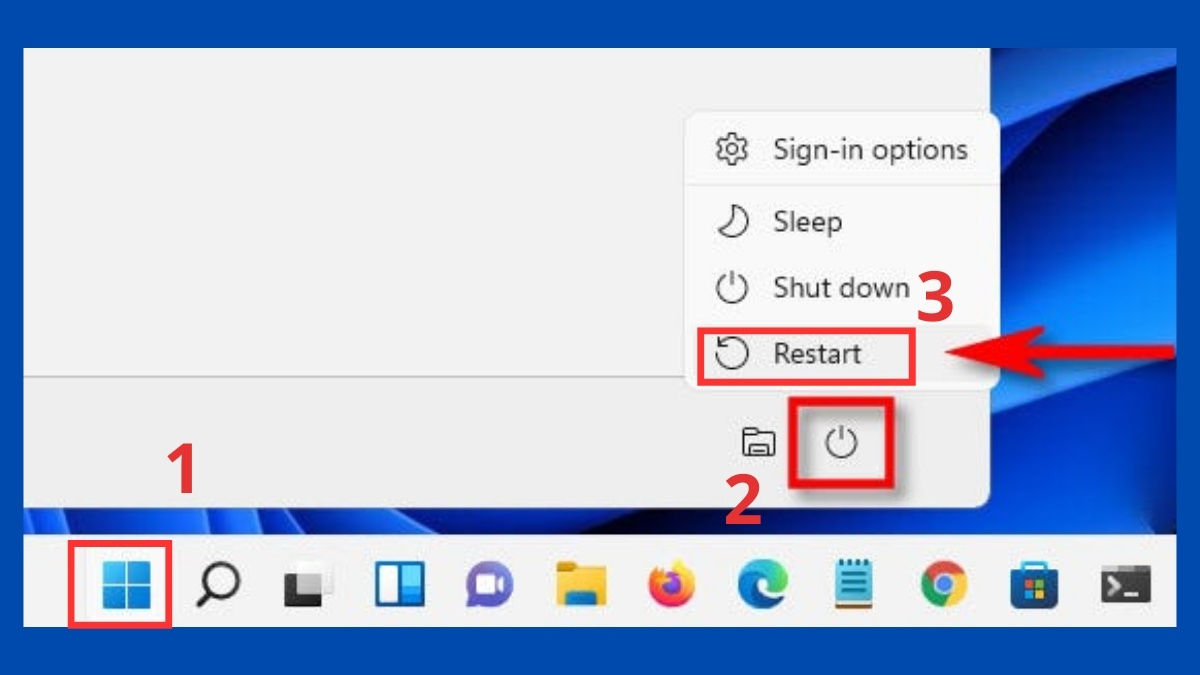
- Bước 2: Nhấn mục Power.
- Bước 3: Thực hiện thao tác Restart thiết bị.
Kiểm tra phím bị khóa
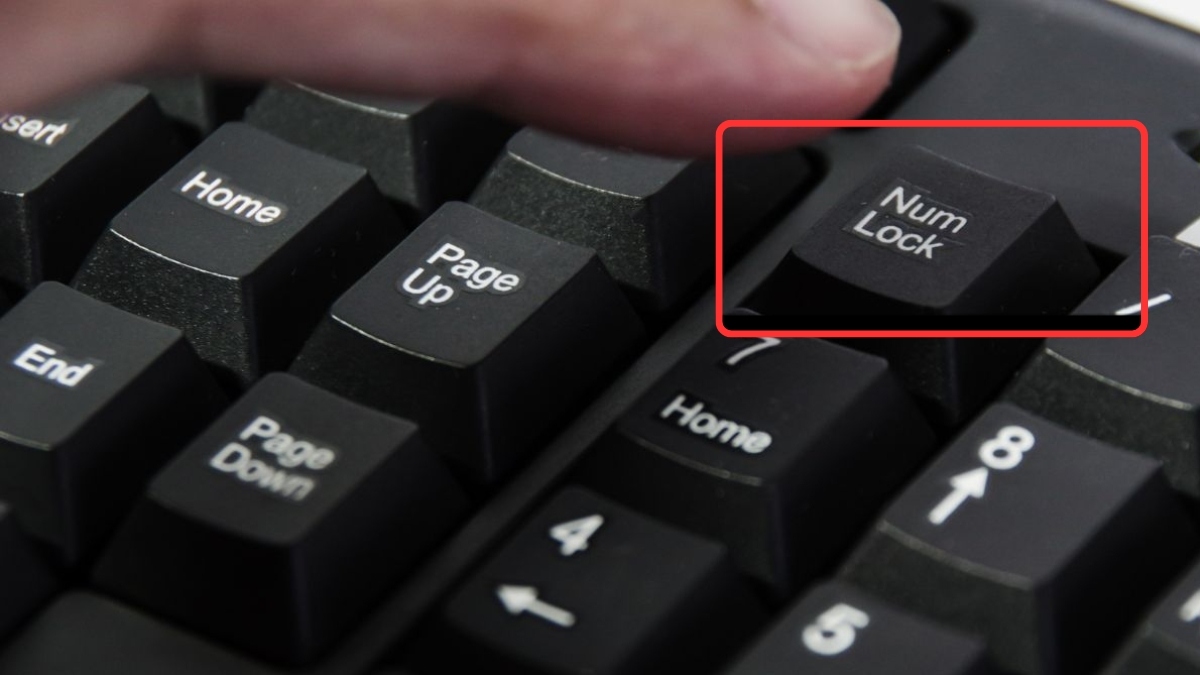
Bạn có thể vô tình bật Num Lock dẫn đến tình trạng bàn phím máy tính không gõ được phím số bên phải, hãy nhấn lại Num Lock để kích hoạt chế độ nhập. Nếu toàn bộ bàn phím đều không hoạt động, hãy thử những cách khắc phục khác phù hợp hơn.
Rút dây cắm bàn phím và cắm lại
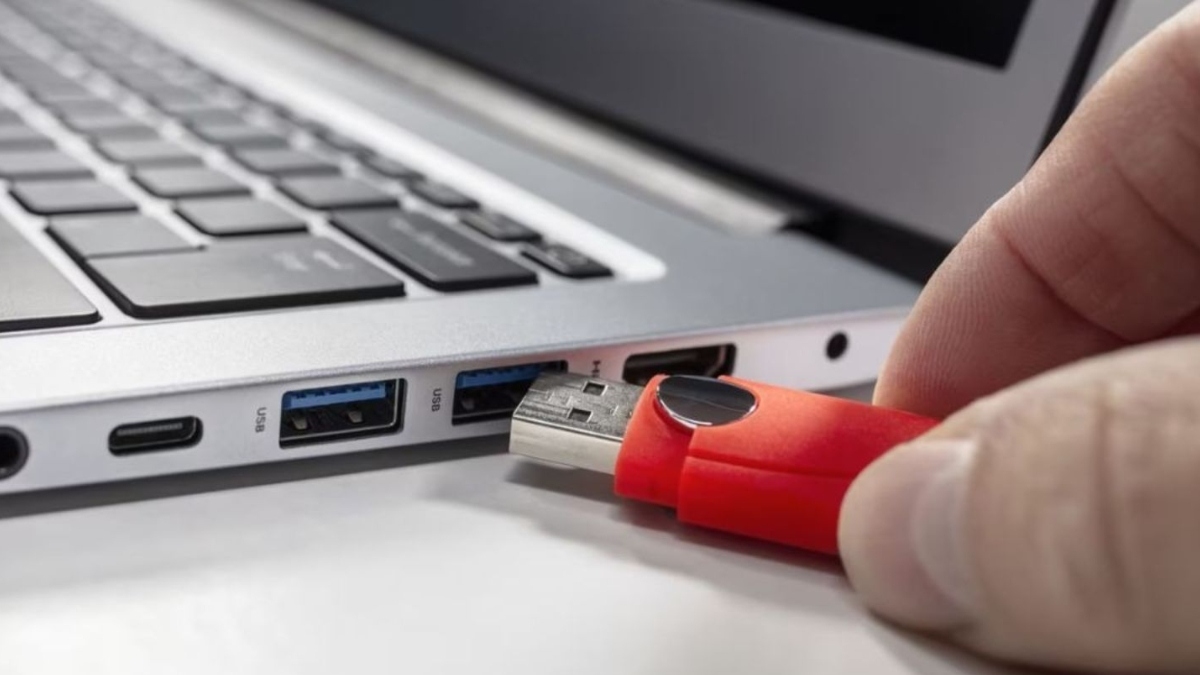
Bạn nên tạm thời rút dây bàn phím và cắm lại vào cổng USB thay thế để hệ thống làm mới kết nối, cải thiện lỗi bàn phím máy tính không gõ được. Nếu vẫn lỗi, hãy kiểm tra lần lượt các cổng khác vì đôi khi sự cố chỉ xuất phát từ một khe cắm bị bám bụi.
Cập nhật hoặc cài lại driver
Driver bàn phím quá cũ là nguyên nhân phổ biến khiến thiết bị mất tương thích, buộc người dùng phải tìm cách sửa lỗi bàn phím máy tính bàn không gõ được:
- Bước 1: Ấn vào nút Start -> điều hướng và chọn thẻ Device Manager.
- Bước 2: Nhấn vào hình tam giác nhỏ ở mục Keyboards.
- Bước 3: Nhấp vào dòng Standard PS/2 Keyboard (hoặc HID Keyboard) -> chọn tiếp Update driver.
Lưu ý: Nếu vẫn lỗi, hãy click Uninstall device và khởi chạy lại hệ thống.
Tắt Filter Keys
Filter Keys là công cụ hữu ích nhưng nếu bật nhầm sẽ tạo ra độ trễ lớn khi gõ, làm bạn lầm tưởng bàn phím máy tính không gõ được. Để vô hiệu hóa nhanh Filter Keys, bạn làm như sau:
- Bước 1: Giữ phím Shift phải một lúc.
- Bước 2: Nhấn mục "Yes".
- Bước 3: Click thẻ “Off”.
Khôi phục hệ thống
Nếu sự cố bàn phím máy tính không gõ được xảy ra sau khi cập nhật Windows hoặc cài đặt ứng dụng mới, hãy cắm tạm một bàn phím rời khác để thực hiện System Restore:
1. Mở System Restore:
- Thao tác nhấn giữ phím Win rồi ấn phím R để mở Run.
- Nhập từ khóa "rstrui.exe" và nhấn OK.
- Chọn ô Next.
2. Chọn điểm khôi phục:
- Chọn chính xác thời gian khôi phục.
- Nhấp vào thẻ Next.
3. Xác nhận:
- Ấn Finish để bắt đầu khôi phục hệ thống.
Cách mở bàn phím ảo trên máy tính khi bị liệt
Trường hợp bàn phím sáng đèn nhưng không bấm được, bạn vẫn có thể nhập liệu trực tiếp trên màn hình thông qua On-Screen Keyboard với cách truy cập sau:
- Bước 1: Nhấn vào nút Start -> chọn trình quản lý Settings.
- Bước 2: Tìm và mở danh mục Ease of Access.
- Bước 3: Tìm đến tab Keyboard và bật chế độ bàn phím ảo (On) để tạm thời khắc phục bàn phím máy tính không gõ được.
Khi nào nên thay bàn phím mới cho máy tính?
Khi bàn phím máy tính bàn không gõ được trong những trường hợp sau, bạn nên cân nhắc thay thiết bị mới:
- Khi vệ sinh, cài lại driver vẫn không khắc phục được lỗi bàn phím, gây gián đoạn công việc.
- Khi phím bấm chập chờn, lúc nhận lúc không, sử dụng rất bất tiện và giảm hiệu suất làm việc.
- Khi bàn phím chập mạch do nước, sửa tốn kém, nhanh hỏng lại và không đảm bảo độ bền lâu dài.
Địa chỉ mua bàn phím mới uy tín
Nếu bàn phím máy tính không gõ được, hãy đến để chọn ngay giải pháp thay thế phù hợp. Tại đây luôn có sẵn nhiều mẫu bàn phím chất lượng như bàn phím cơ, bàn phím gaming… giúp bạn học tập và làm việc ổn định hơn.
Khi lựa chọn bàn phím tại , bạn hoàn toàn yên tâm với chế độ bảo hành uy tín. Thêm vào đó, hệ thống liên tục áp dụng các mức chiết khấu hấp dẫn để tối ưu chi phí cho bạn.
Chúc bạn thực hiện các bước kiểm tra trên một cách suôn sẻ để xử lý lỗi bàn phím máy tính không gõ được. Nếu sự cố vẫn tiếp diễn, thay mới linh kiện sẽ là giải pháp tối ưu nhất nhằm đảm bảo hiệu quả làm việc lâu dài cho bạn.
Bài viết có sử dụng hình ảnh AI
Câu hỏi thường gặp
Xử lý bàn phím máy tính sáng đèn nhưng màn hình không lên như thế nào?
Một vài phím không gõ được phải làm sao?
Bàn phím không gõ được nhưng chuột vẫn dùng bình thường là lỗi gì?